Etapa 1 - Elaboração
Crie questões inéditas e referenciadas com base nos conteúdos da Unidade Curricular.
• O acesso à plataforma Ǔlife é feito pelo portal Ǔlife|Professor > AULAS > SALA DE AULA VIRTUAL ou diretamente no link www.ulife.com.br
• Ao entrar no Ǔlife, a primeira tela será apresentada. Procure por GESTÃO DE AVALIAÇÕES > QUESTÕES PARA AVALIAÇÕES no menu lateral esquerdo da plataforma.
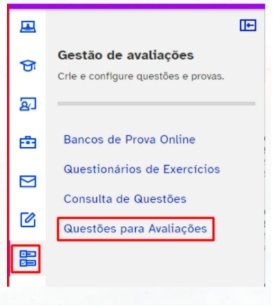

• Lembre-se de selecionar a sua IES.
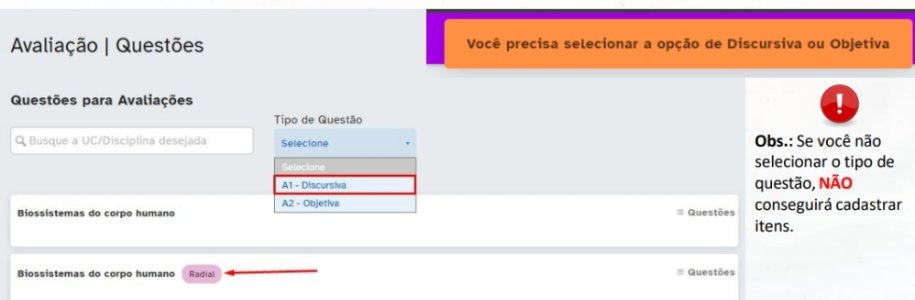
• Nessa tela “Questões para Avaliações”, clique em “Tipo de Questão” e selecione (Discursiva ou Objetiva).
• Selecione o "Repositório da UC" de acordo com a matriz do curso, assim poderá seguir com a criação de questões.
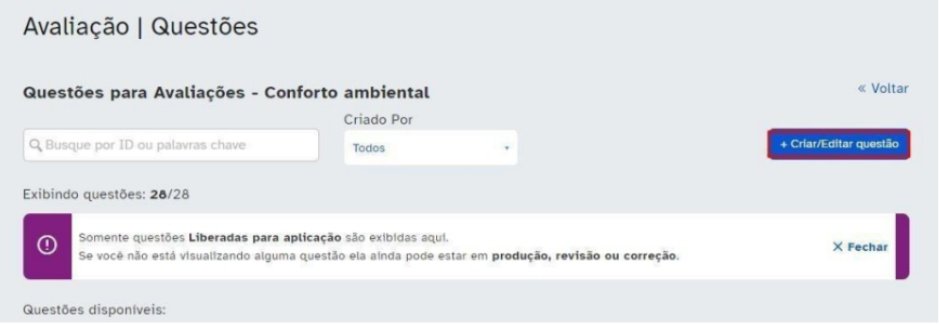
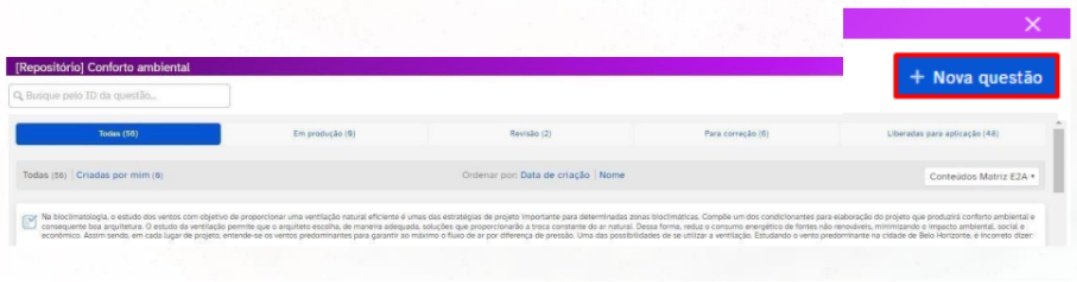
• Para cadastrar suas questões, clique em "+ Criar/Editar" questão e depois em clique em "+ Nova Questão".
• Para cadastrar uma questão objetiva, selecione esta opção, conforme imagem abaixo:
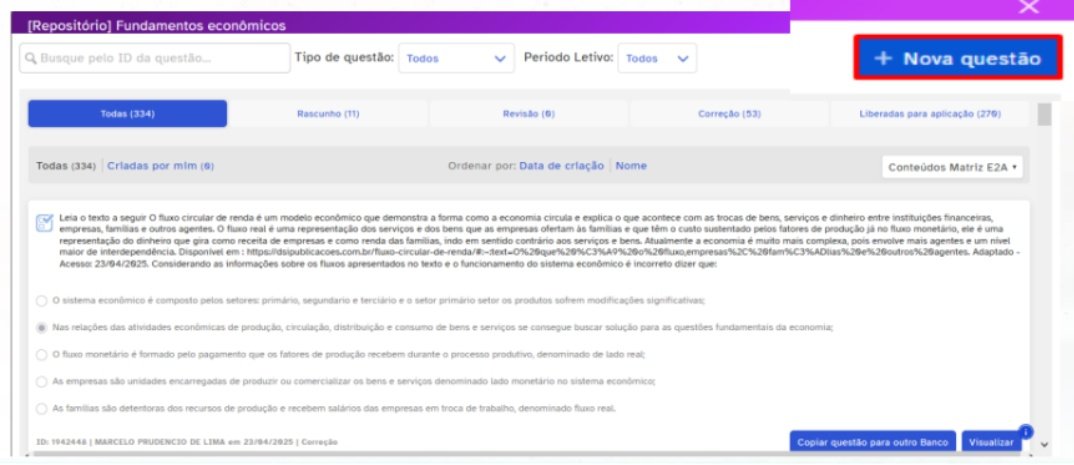
• Insira o texto-base e os comandos na caixa ENUNCIADO e clique no botão SALVAR.
• Obs: É imprescindível que, ao colar (CRTL+V) textos copiados de outras fontes (sites, PDF, entre outros), seja selecionada a opção Remover Formatação.
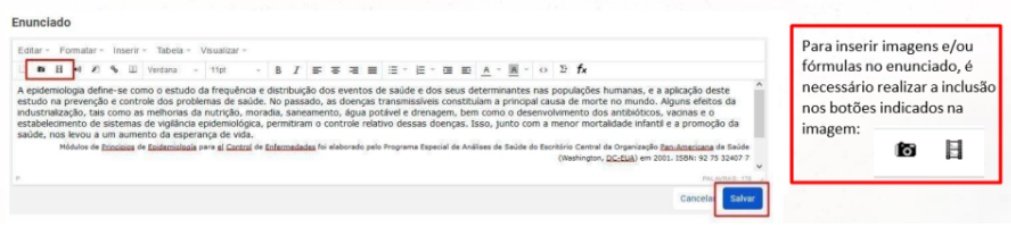
• Se for uma questão discursiva, após inserir o texto-base e o(s) comando(s), cadastre uma resposta esperada para cada comando da questão.
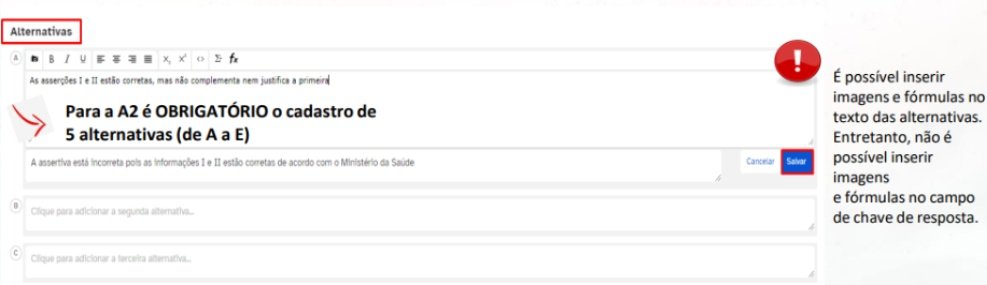
• Se for uma questão objetiva, após inserir o texto-base e o comando, será liberado o campo para o cadastro das alternativas. Insira a primeira alternativa e sua respectiva chave de resposta (correta ou incorreta e a justificativa). Em seguida, clique no botão SALVAR
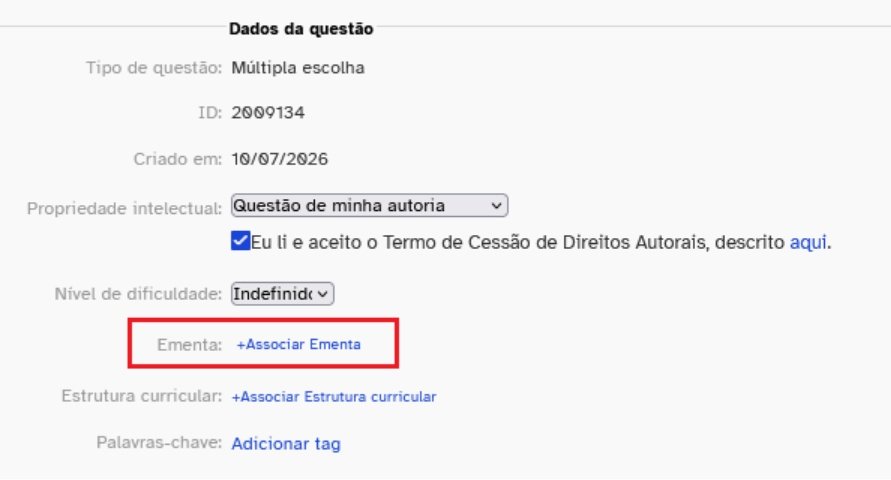
• Para concluir a inserção da questão, é necessário definir a PROPRIEDADE INTELECTUAL e identificar o NÍVEL DE DIFICULDADE.
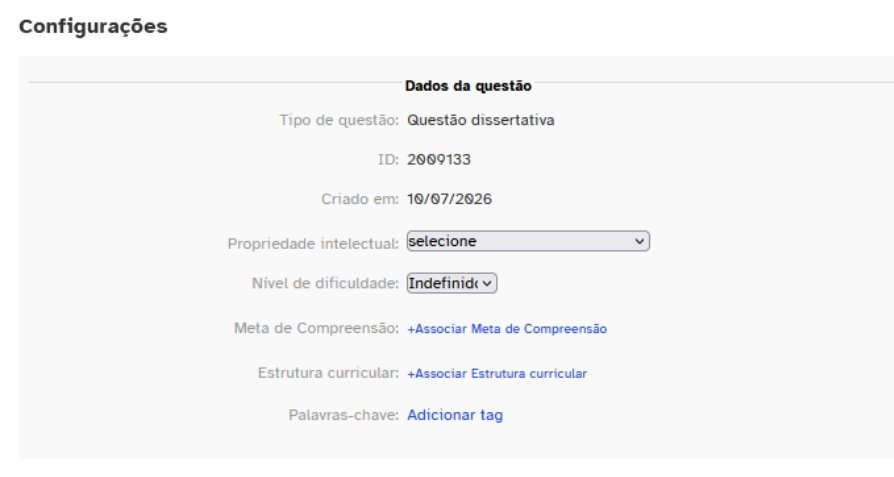
• Essas informações estão disponíveis no campo CONFIGURAÇÕES.
• Em PROPRIEDADE INTELECTUAL, selecione a opção Questão de minha autoria e selecione o termo “Eu li e aceito o Termo de Cessão de Direitos Autorais descritos aqui."

• OBS: se for uma questão objetiva, é necessário inserir também a EMENTA.
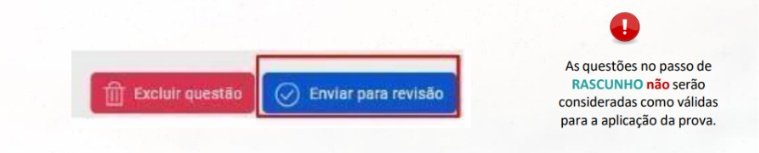
• Para salvar sua questão com intenção de continuar o cadastro posteriormente, basta fechar a guia, e a questão ficará salva no status de RASCUNHO. Para continuar, basta acessá-la novamente.
• Para salvar sua questão e finalizar o processo, clique no botão ENVIAR PARA REVISÃO.
• OBS: se for uma questão DISCURSIVA é necessário aguardar um período até que sejam liberadas automaticamente para aplicação, se for uma questão objetiva, é necessário aguardar até que elas sejam revisadas pelo docente revisor e então, liberadas para aplicação.
Dicas Importantes
• Se você apenas fechar a janela, o item ficará como "Rascunho" e não poderá ser usado em nenhuma prova.
• Ao copiar textos de fontes externas, use sempre a opção "Remover Formatação".
• Para questões objetivas (A2), insira exatamente 5 alternativas. Não digite letras ou números no início (o sistema embaralha automaticamente).
• Use o botão específico (ícone da câmera) para inserir imagens. Não é possível inserir imagens na chave de resposta.
Orientações para docentes
UC Presencial
• Prof. Presencial 1 e 2 elaboram as questões em conjunto.
• A1 e A3: elaboração conjunta pelos dois professores.
UC Híbrida
• Prof. Presencial e Prof. Nacional compartilham a elaboração.
• Cada professor contribui com questões alinhadas à UC.
UC Síncrona
• Dupla ou cluster de professores elaboram em conjunto.
UC Assíncrona
• Professor da turma elabora as questões individualmente.
No Novo semipresencial o responsável pela elaboração de itens é o Professor ou Conteudista.
Etapa 2 - Revisão
Um docente revisor analisa a qualidade técnica e pedagógica da questão.
• O acesso à plataforma Ǔlife é feito pelo portal Ǔlife|Professor > AULAS > SALA DE AULA VIRTUAL ou diretamente no link www.ulife.com.br
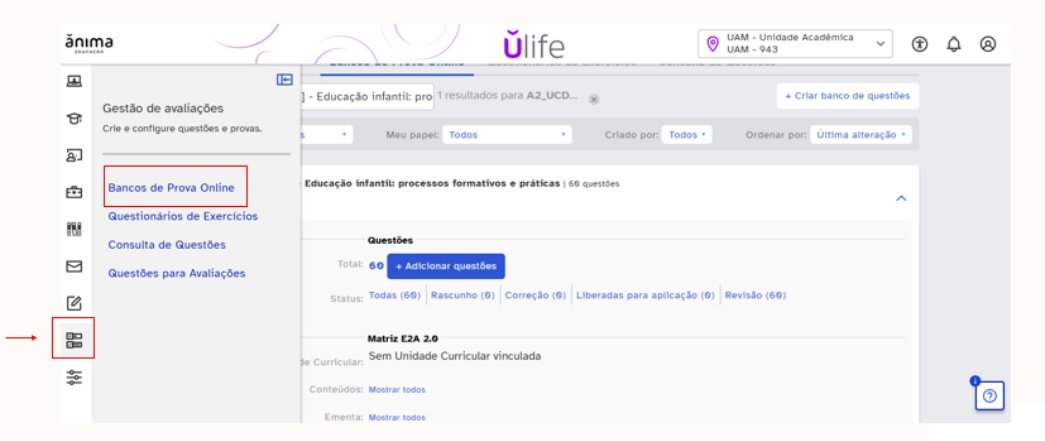
• Ao entrar no Ǔlife, a primeira tela será apresentada. Procure por GESTÃO DE AVALIAÇÕES > BANCOS DE PROVA ONLINE no menu lateral esquerdo da plataforma.
• As questões deverão ser revisadas no banco [caixa de busca].
• Para localizar o banco, procure pelo nome ou ID e clique em REVISÃO.
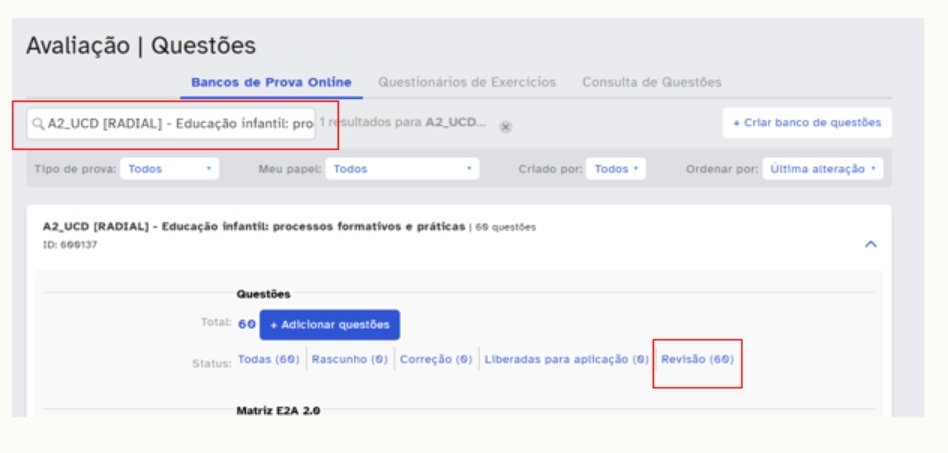
• REVISÃO: É neste passo em que o revisor atua, fazendo os ajustes ou comentários que julgar necessários; nele apenas o revisor pode editar a questão.
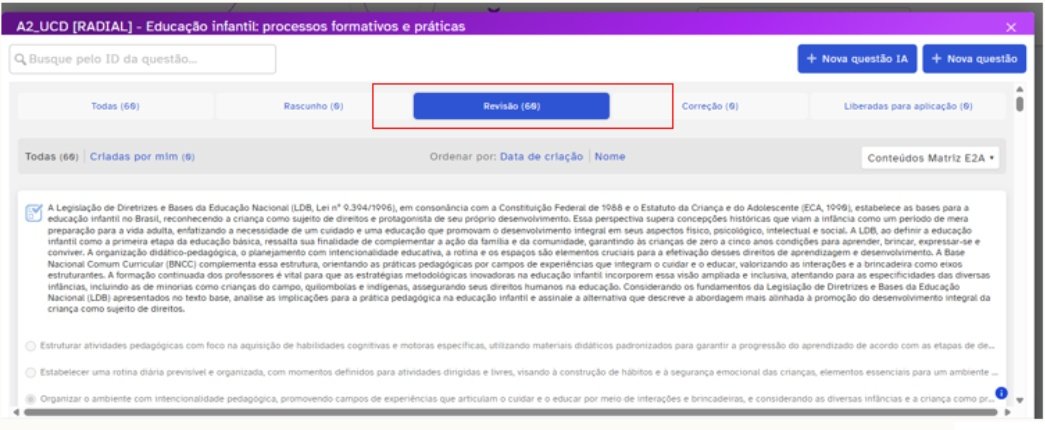
• Para revisar a(s) questão(ões) clique em REVISÃO. Nesse momento, você poderá ver todas as questões disponíveis para revisão no banco. Procure pelas questões que possuem o botão Revisar disponível. Essas são as questões de sua responsabilidade para revisar e liberar.
• Ao selecionar a questão, você verá uma tela semelhante à imagem abaixo:
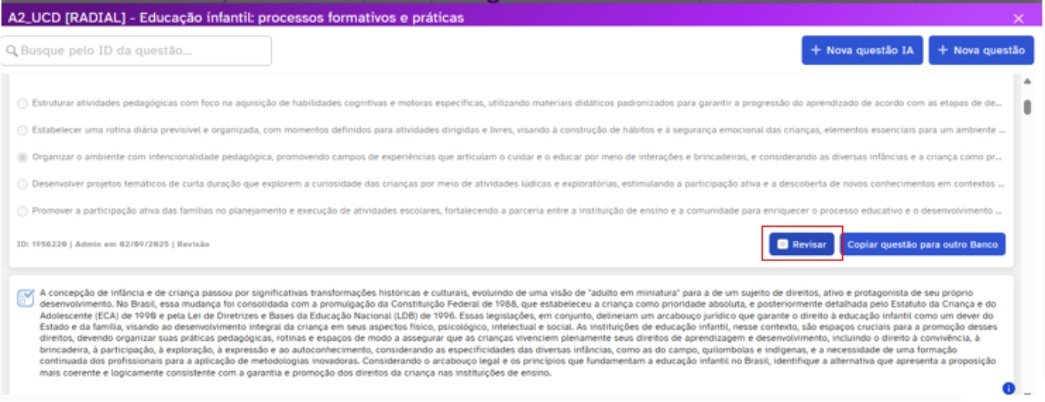
• Nessa tela, você poderá clicar no ENUNCIADO ou nas ALTERNATIVAS para editá-los. Ao selecionar um campo para editar, abrirá uma caixa com as FERRAMENTAS DE EDIÇÃO, como é possível ver a seguir:
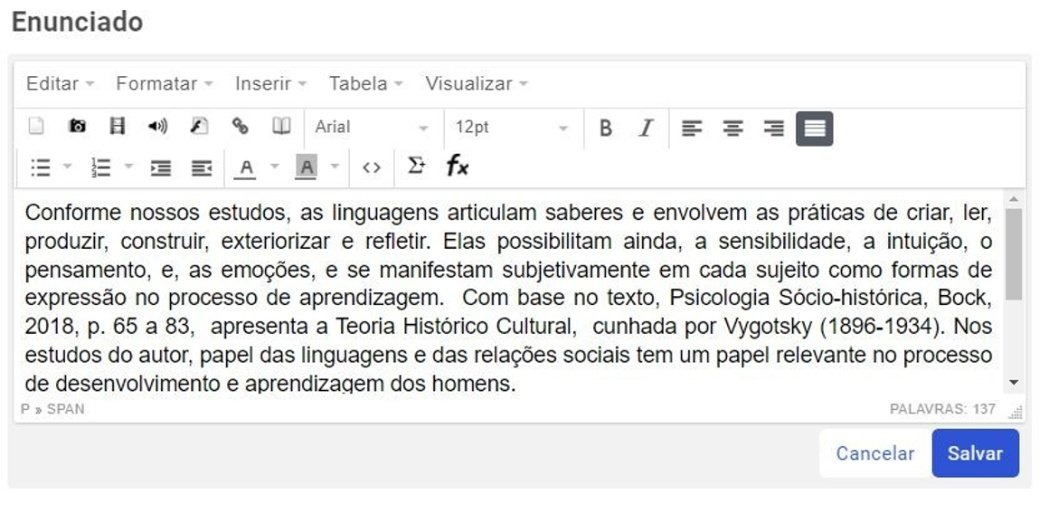
• ATENÇÃO ao editar, e depois, ao clicar em SALVAR, as informações anteriores serão perdidas.
• Após concluir as edições, basta clicar em SALVAR.
• Caso queira descartar suas alterações, clique em CANCELAR.

• Concluídos todos esses processos, ao final você pode escolher qual o rumo da questão. Caso esteja tudo correto, basta clicar em “Liberar para aplicação”.
• Caso você observe que a questão precisa de algum ajuste específico (que não consegue solucionar), seja no texto, seja nas configurações, você pode fazer um COMENTÁRIO orientando o professor-elaborador sobre as alterações que devem ser feitas, e encaminhá-la para a correção, clicando em “Enviar para correção”.
Dicas Importantes
• O foco deve ser no que o aluno aprendeu. Comandos negativos e pegadinhas não são aceitos pela revisão institucional.
Orientações para docentes
REVISÃO
• Professores indicados revisam as questões elaboradas.
• Após revisão, as questões são liberadas no sistema.
• Prof. elaborador corrige pontos levantados na revisão.
• A2 (Objetiva) exige obrigatoriamente revisão de outro professor.
Etapa 3 - Ajustes e Correções
Se necessário, a questão volta com sugestões para refinar.
• O acesso à plataforma Ǔlife é feito pelo portal Ǔlife|Professor > AULAS > SALA DE AULA VIRTUAL ou diretamente no link www.ulife.com.br
• Ao entrar no Ǔlife, a primeira tela será apresentada. Procure por GESTÃO DE AVALIAÇÕES > BANCOS DE PROVA ONLINE no menu lateral esquerdo da plataforma.
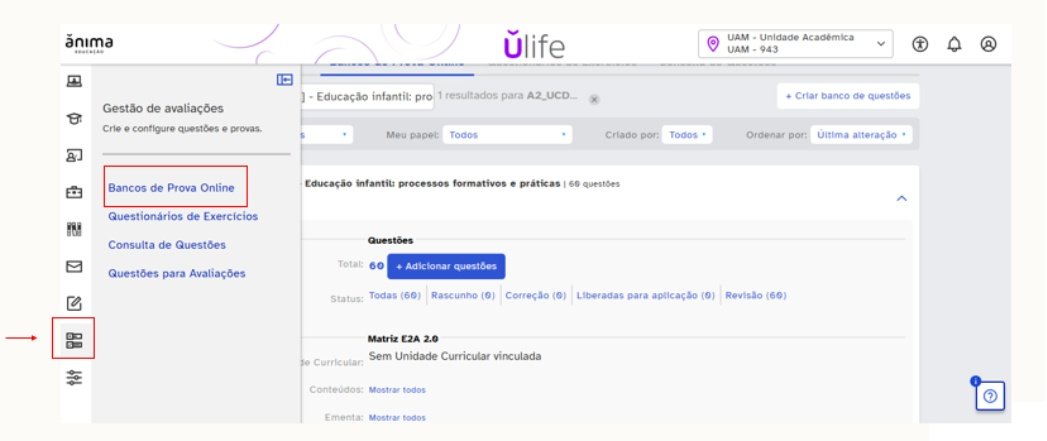
• As questões deverão ser revisadas no banco [caixa de busca].
• Para localizar o banco, procure pelo nome ou ID e clique em CORREÇÃO.
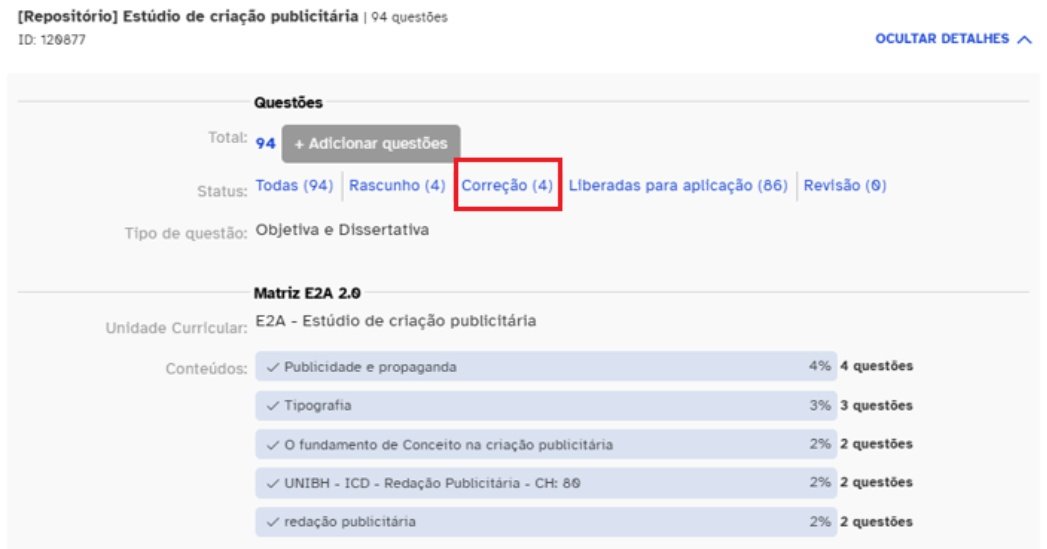
• CORREÇÃO: É neste passo em que o elaborador atua, fazendo os ajustes a partir dos comentários; nele apenas o elaborador pode editar a questão.
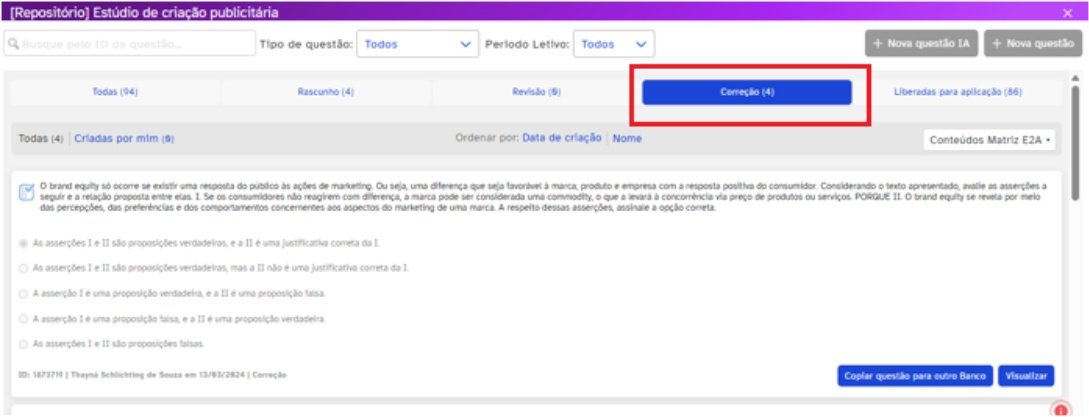
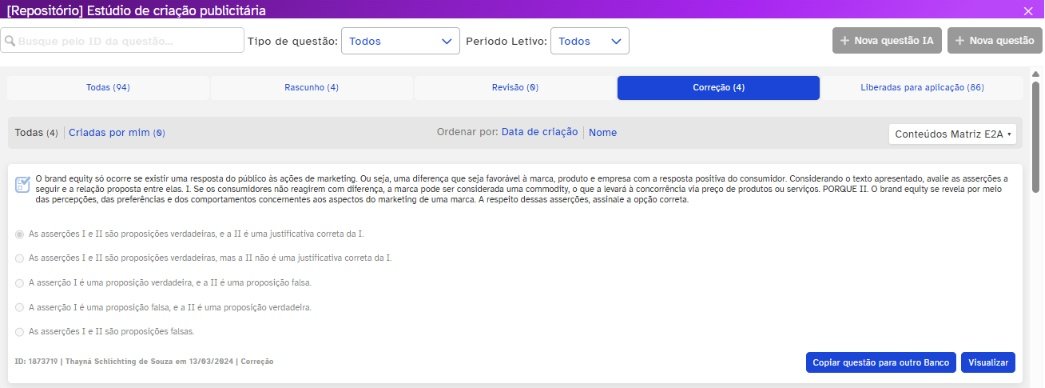
• Para revisar a(s) questão(ões) clique em CORREÇÃO. Nesse momento, você poderá ver todas as questões disponíveis para ajustar no banco. Procure pelas questões que possuem o botão Visualizar disponível. Essas são as questões de sua responsabilidade para ajustar ou corrigir.
• Ao selecionar a questão, você verá uma tela semelhante à imagem abaixo:
• Nessa tela, você poderá clicar no ENUNCIADO ou nas ALTERNATIVAS para editá-los. Ao selecionar um campo para editar, abrirá uma caixa com as FERRAMENTAS DE EDIÇÃO, como é possível ver a seguir:
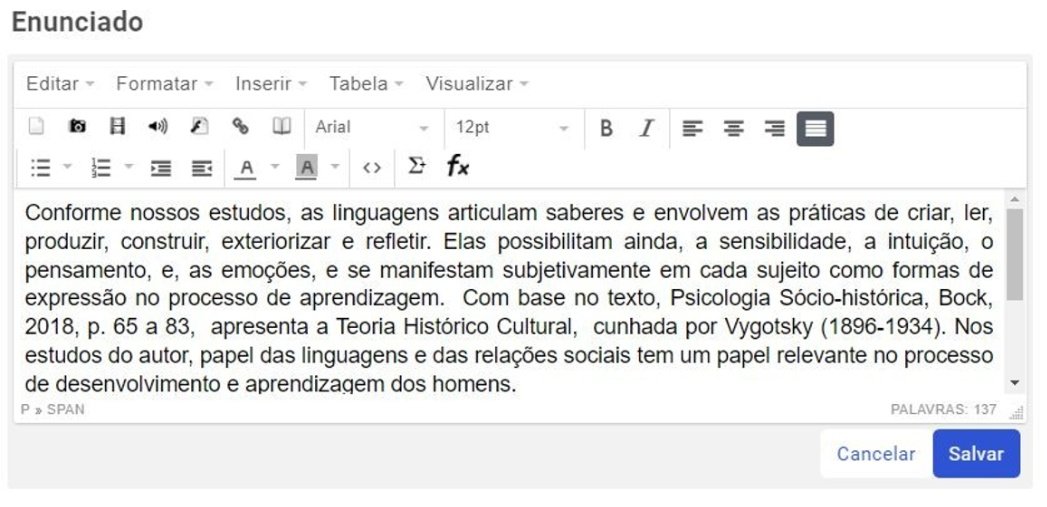
• ATENÇÃO ao editar, e depois, ao clicar em SALVAR, as informações anteriores serão perdidas.
• Após concluir as edições, basta clicar em SALVAR.
• Caso queira descartar suas alterações, clique em CANCELAR.
• Concluídos todos esses processos, ao final você pode escolher qual o rumo da questão. Caso esteja tudo correto, basta clicar em “Enviar para revisão”.

• Caso você observe que a questão precisa de algum ajuste específico (que não consegue solucionar), seja no texto, seja nas configurações, você pode fazer um COMENTÁRIO orientando o professor-elaborador sobre as alterações que devem ser feitas, e encaminhá-la para a correção, clicando em “Enviar para correção”.
Orientações para docentes
AJUSTES
• Prof. elaborador revisa e corrige as questões após o feedback da revisão.
• Adequações de conteúdo, clareza e alinhamento às competências.
• Possibilidade de nova rodada de revisão, se necessário.
• Questão aprovada fica disponível para seleção e aplicação.
Etapa 4 - Seleção de Questões
Escolha as questões aprovadas que irão compor a prova da sua turma.
• O acesso à plataforma Ǔlife é feito pelo portal Ǔlife|Professor > AULAS > SALA DE AULA VIRTUAL ou diretamente no link www.ulife.com.br
• Ao entrar no Ǔlife, a primeira tela será apresentada. Procure por "UCs Ministradas" no menu lateral esquerdo da plataforma.
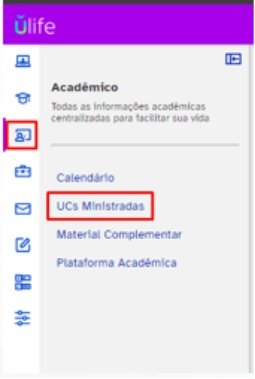
• Lembre-se de selecionar o campus de sua turma.

• IMPORTANTE: Para a definição das questões que irão compor a prova, antes da seleção é importante o alinhamento entre os pares.
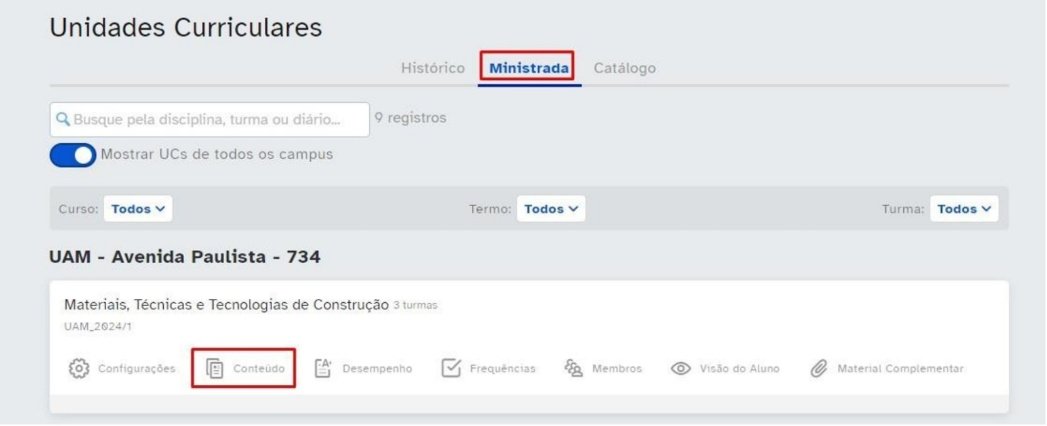
• Na tela Unidades Curriculares, selecione “Ministrada”, encontre sua UC e então clique em Conteúdo.
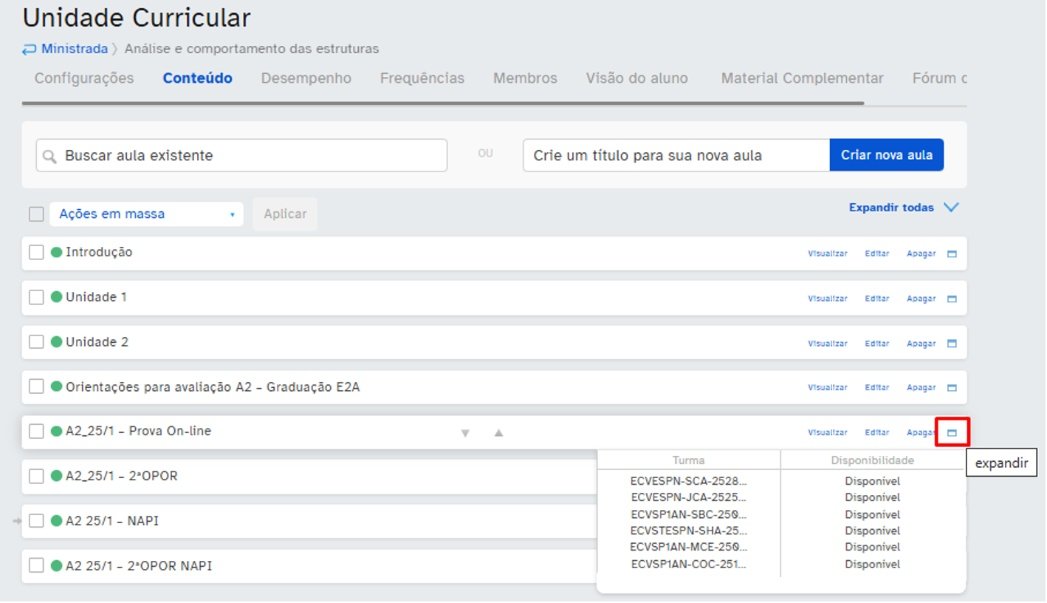
• Agora, clique no ícone Expandir, conforme a imagem:
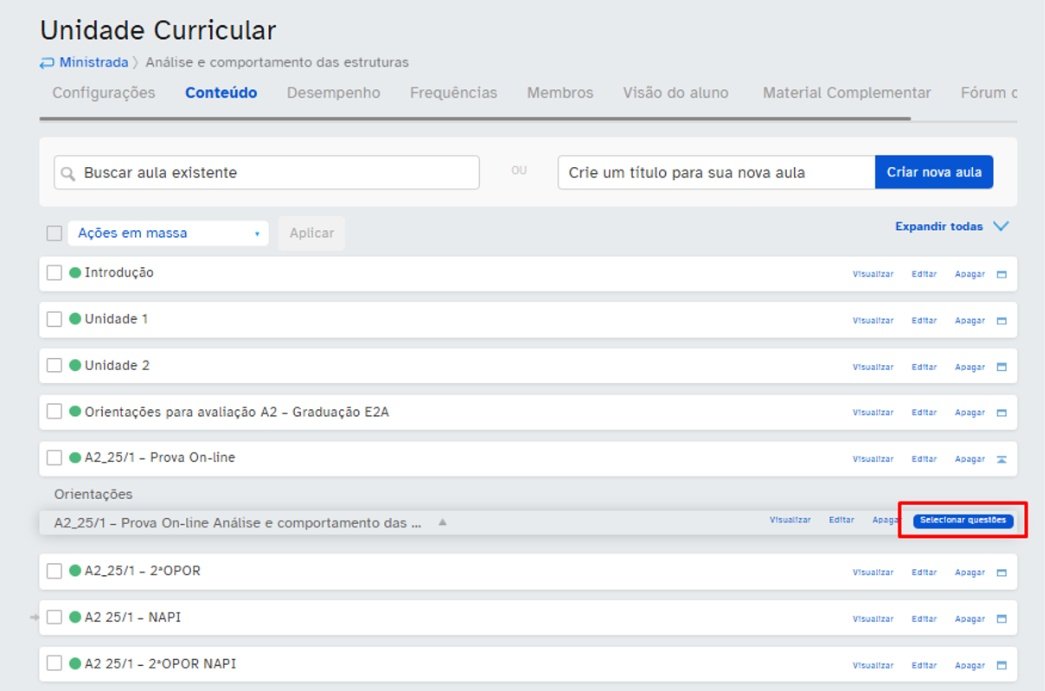
• Em seguida, irá visualizar o campo de orientações e o nome da avaliação, passe o mouse no nome da avaliação para visualizar a opção Selecionar questões e clique no ícone.
• IMPORTANTE: Você deverá realizar esse processo para TODAS as aulas disponíveis: A2_25/2 A2_25/2 - 2ªOPOR
• Caso tenham alunos com acompanhamento NAPI, a seleção também deverá ser feitas para as aulas: A2 25/2 - NAPI
• Na tela de Selecionar questões você verá apenas as questões liberadas para aplicação, tanto de sua autoria quanto de outros professores.
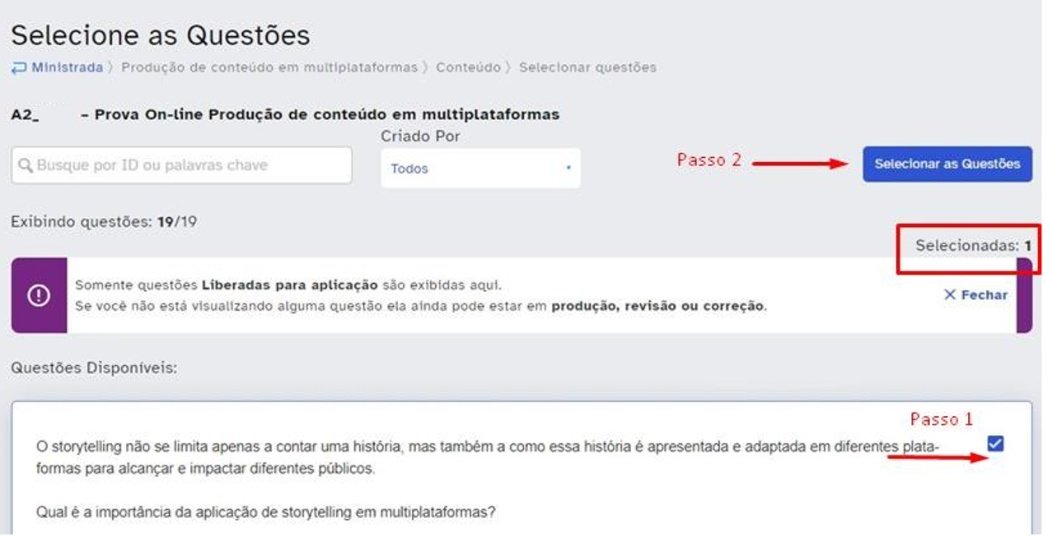
• Clique em Selecionar as Questões para concluir.
• Após a seleção, você deverá confirmar no botão Confirmar seleção.
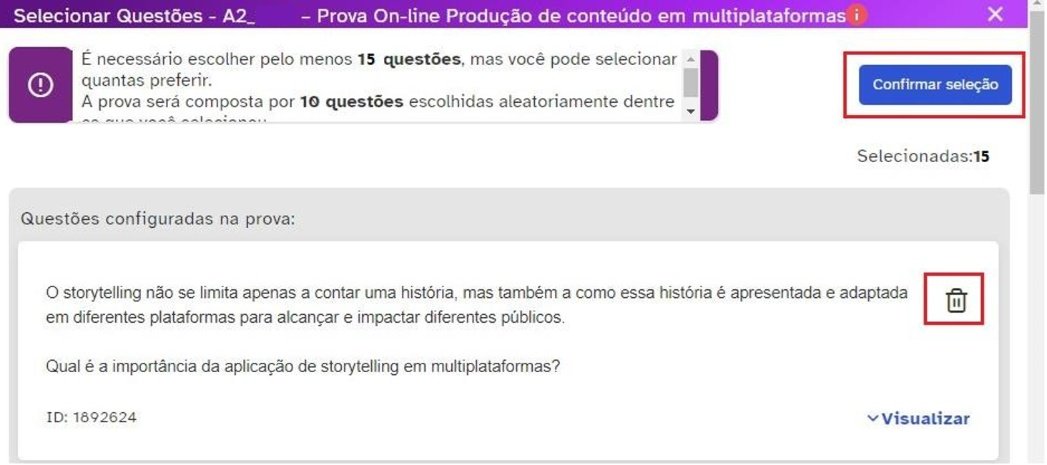
• Nessa tela, você também poderá visualizar e excluir as questões escolhidas para a avaliação.
• Caso queira conferir e/ou alterar as questões selecionadas, basta refazer o processo de seleção.
• Feito esse processo, após alguns instantes, o sistema apresentará uma tela de confirmação de configuração da prova.
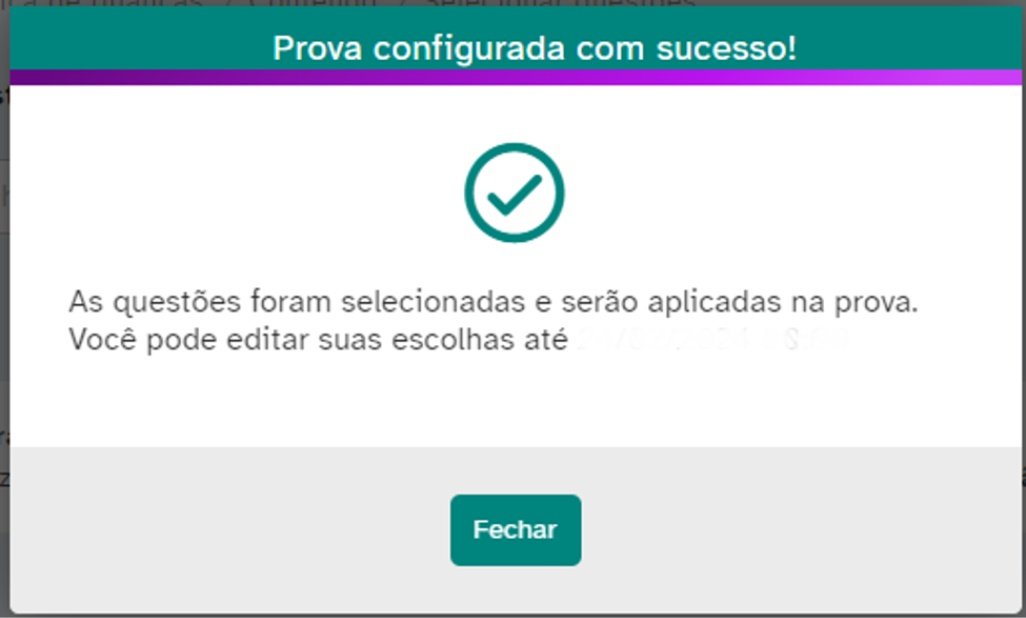
• IMPORTANTE: Caso a seleção não seja realizada, os alunos receberão questões aleatórias cadastradas no banco.
Dicas Importantes
• Se você não fizer essa seleção, o sistema aplicará questões aleatórias do banco para os seus estudantes.
• Somente o docente que configurou a prova (criador da seleção) poderá modificá-la posteriormente.
Orientações para docentes
Como os professores selecionam as questões?
• UC Presencial - Seleção de questões é feita pelo professor presencial ou nacional.
• UC Híbrida - Seleção de questões é feita pelo professor nacional.
• UC Síncrona - Prof. Nacional coordena a seleção das questões.
• UC Assíncrona - Seleção das questões é feita pelo próprio professor.
• No novo semipresencial o Professor é o responsável pela selação de questões.
Etapa 5 - Aplicação, Correção e Lançamento de Notas
Escolha as questões aprovadas que irão compor a prova da sua turma.
• O acesso à plataforma Ǔlife é feito pelo portal Ǔlife|Professor > AULAS > SALA DE AULA VIRTUAL ou diretamente no link www.ulife.com.br
• Ao entrar no Ǔlife, a primeira tela será apresentada. Procure por "UCs Ministradas" no menu lateral esquerdo da plataforma.
• Lembre-se de selecionar o campus de sua turma.
• IMPORTANTE: Todos os professores do cluster podem corrigir a A1 da turma.
• Na tela Unidades Curriculares, selecione “Ministrada”, encontre sua UC e então clique em Desempenho:
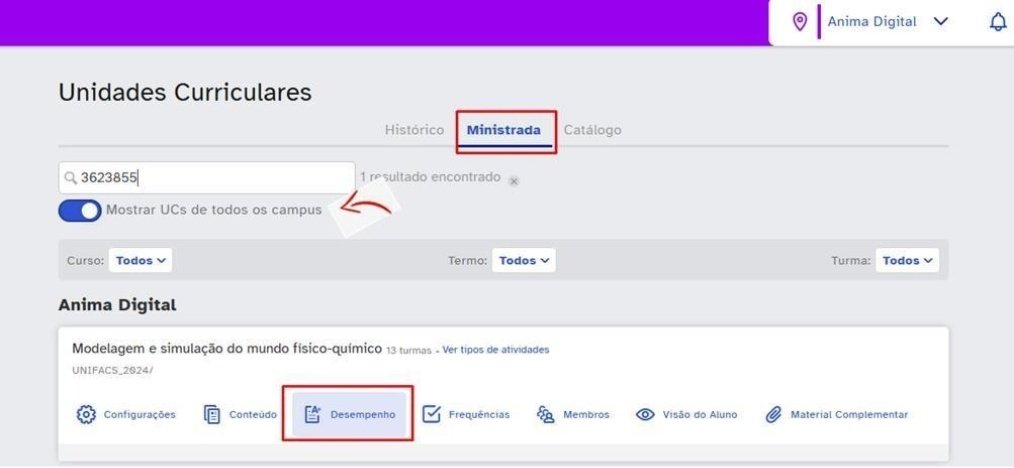
• IMPORTANTE: Caso não localize uma turma ou alunos específicos, desative o filtro “Mostrar UCs de todos os campus” e realize o passo a passo anterior.
• Ao selecionar a opção "Desempenho", uma página será aberta exibindo as atividades da UC, incluindo a avaliação.
• Nessa página, é possível acessar a correção das provas dos alunos clicando em "Entregue".
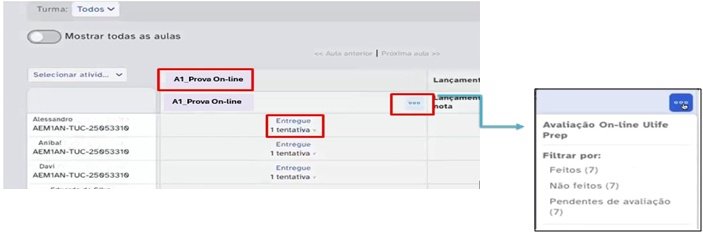
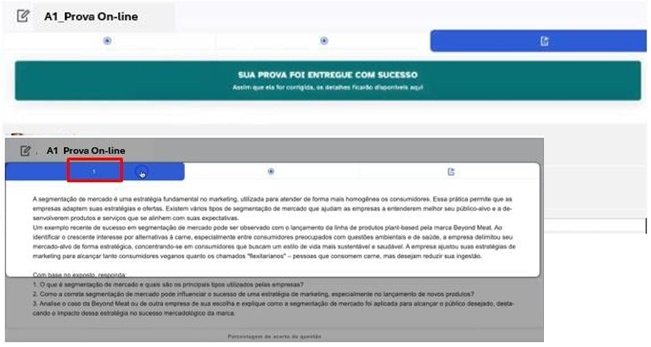
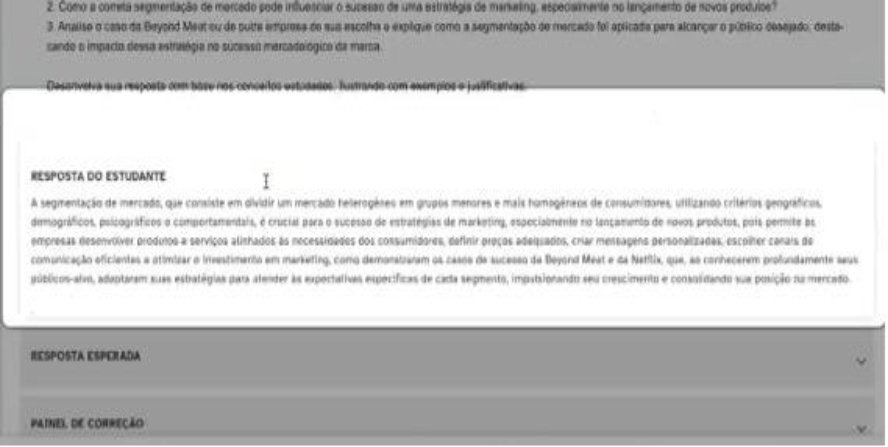
Visualizando a questão para correção, a resposta do estudante e a resposta esperada
• Ao clicar em cada questão, você terá acesso à resposta no campo RESPOSTA DO ESTUDANTE.
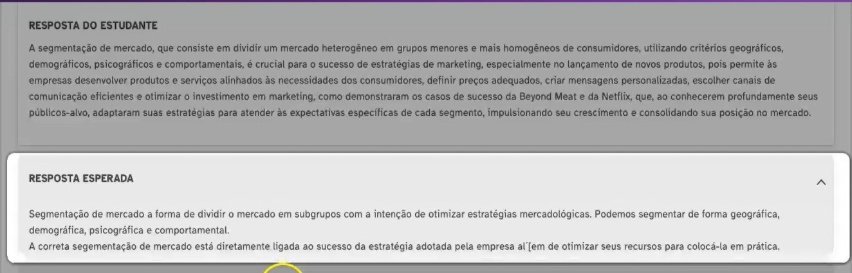
• Você terá acesso também à RESPOSTA ESPERADA, questão os critérios estipulados pelo professor autor da questão.
• No Painel de correção, você encontrará informações e sugestões geradas por um recurso que utiliza Inteligência Artificial.
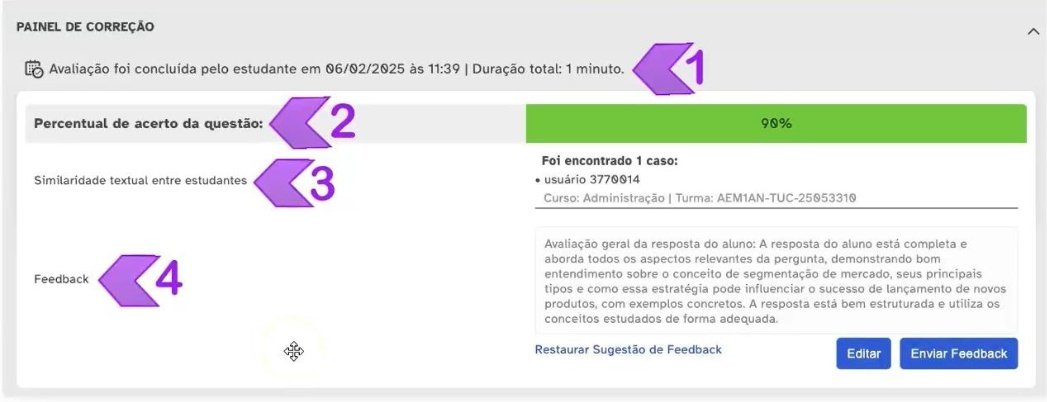
Atribuição de porcentagem de acerto da questão e Feedback para o estudante.
• A Inteligência Artificial sugere o percentual de aproveitamento da questão e um feedback personalizado, que pode ser alterado clicando no botão “Editar”.
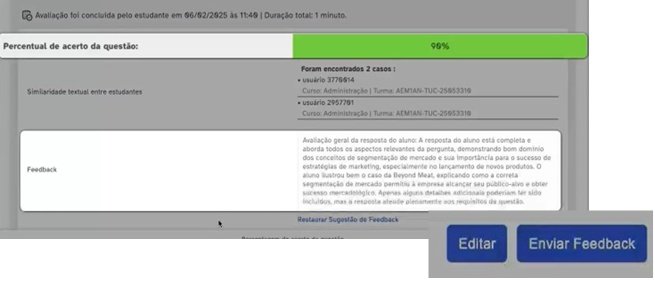
• Após analisar a resposta do estudante, o docente deve registrar a nota que considerar apropriada.

Informações Importantes
• A correção deve ser realizada para as duas questões que compõe a avaliação A1.
• Ao atribuir a porcentagem de acerto de cada questão a nota final será calculada automaticamente pelo sistema.
• A nota deve ser atribuída pelo docente, uma vez que o sistema exibe apenas uma sugestão.
Dicas Importantes
• Para estudantes que não realizaram a avaliação, registre a menção N/E (Não Entregue) - nunca nota zero ou espaço em branco.
• As oportunidades 1 e 2 utilizam o mesmo campo de lançamento.
• As notas devem ser lançadas exclusivamente na coluna configurada pela gerẽncia.
Orientações para docentes
Aplicação
• A1 presencial: aplicação em sala de aula.
• A1 síncrona/assíncrona: aplicação online remota.
• A3: apresentação para professor(es) da UC
Correção
• A1: corrigida pelo professor presencial (presencial) ou pelos professores (online).
• A2: correção automatizada pelo sistema.
• A3: avaliada pelos professores presencial e nacional.
Lançamento
• Todas as notas lançadas no Ulife.
• Professores realizam feedback aos estudantes
• Prof. presencial e nacional lançam nota da A3 em conjunto.